
Télécharger File Transfer – Partage de fichiers facile et multiplateforme
Vue d’ensemble
File Transfer est une application légère et multiplateforme conçue pour rendre le déplacement de fichiers entre appareils aussi simple que de glisser‑déposer un document sur votre bureau. Que vous utilisiez un PC Windows, un ordinateur portable macOS, un téléphone Android ou un iPhone, File Transfer découvre automatiquement les appareils à proximité et établit une connexion directe sur le réseau local sans avoir besoin d’iTunes, de câbles USB ou de services cloud. L’interface intuitive de l’application vous permet d’explorer le stockage local, de trier les fichiers en dossiers et de lancer les transferts avec un simple geste de glisser‑déposer.
Comme les transferts s’effectuent sur le même réseau Wi‑Fi, les données ne quittent jamais vos locaux, garantissant confidentialité et rapidité. Les utilisateurs bénéficient également de notifications personnalisables, du partage du presse‑papiers et d’une intégration fluide avec les applications de gestion de fichiers populaires sur chaque plateforme. En bref, File Transfer offre un moyen sécurisé, rapide et convivial d’échanger photos, vidéos, documents et même dossiers entiers entre n’importe quelle combinaison d’appareils Windows, macOS, Android et iOS.
Fonctionnalités clés
- Découverte automatique des appareils – aucune saisie d’adresse IP requise.
- Support véritable multiplateforme pour Windows, macOS, Android et iOS.
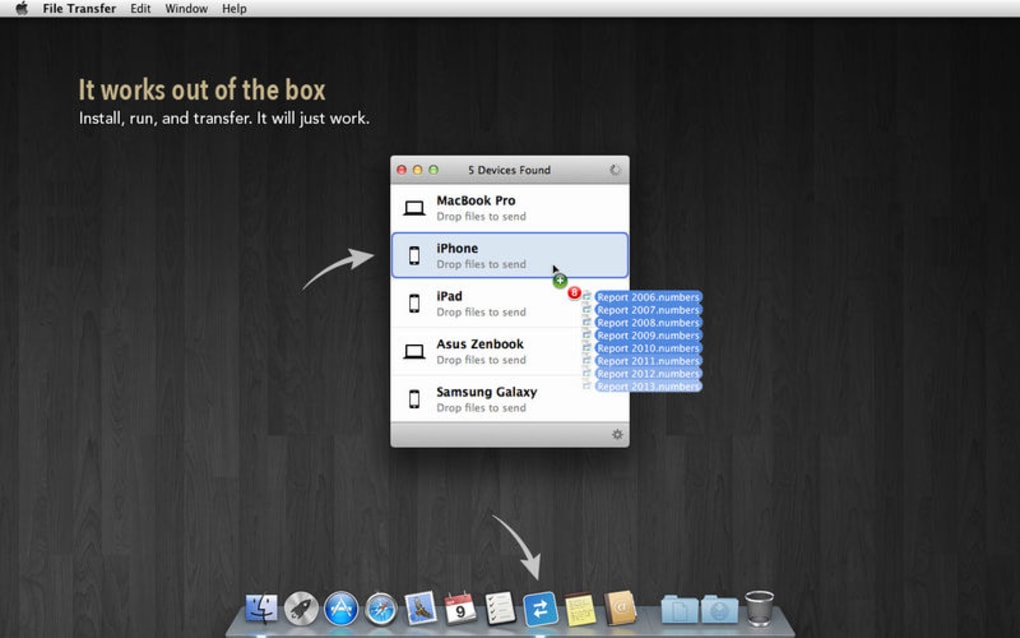
- Interface de transfert par glisser‑déposer fonctionnant avec les dossiers et les fichiers individuels.
- Transfert sur réseau local (LAN) – aucun téléchargement vers le cloud, préservant la confidentialité.
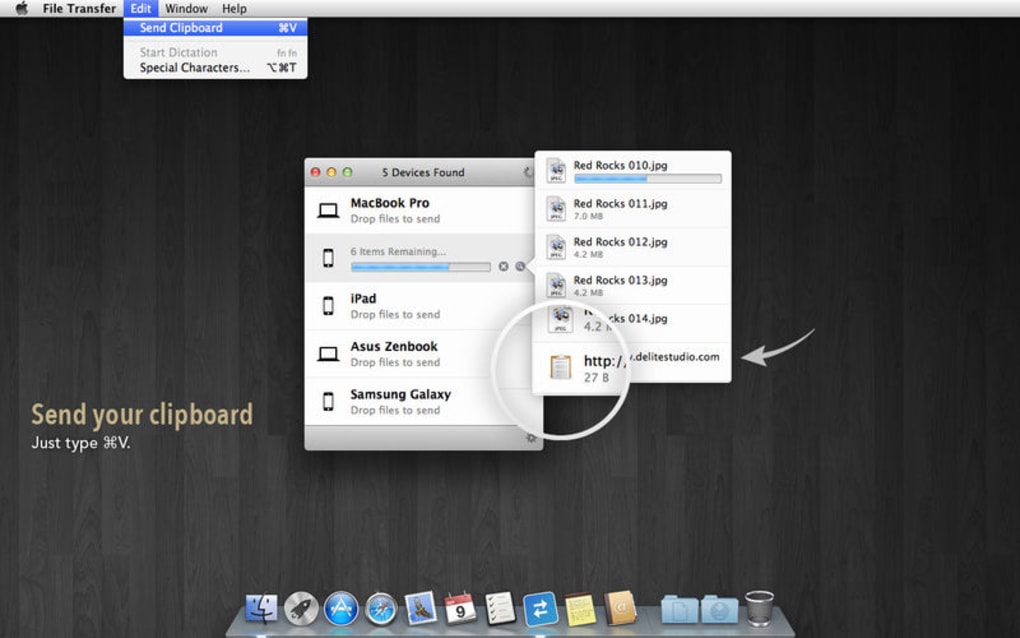
- Partage du presse‑papiers – déplacer texte ou images entre appareils instantanément.
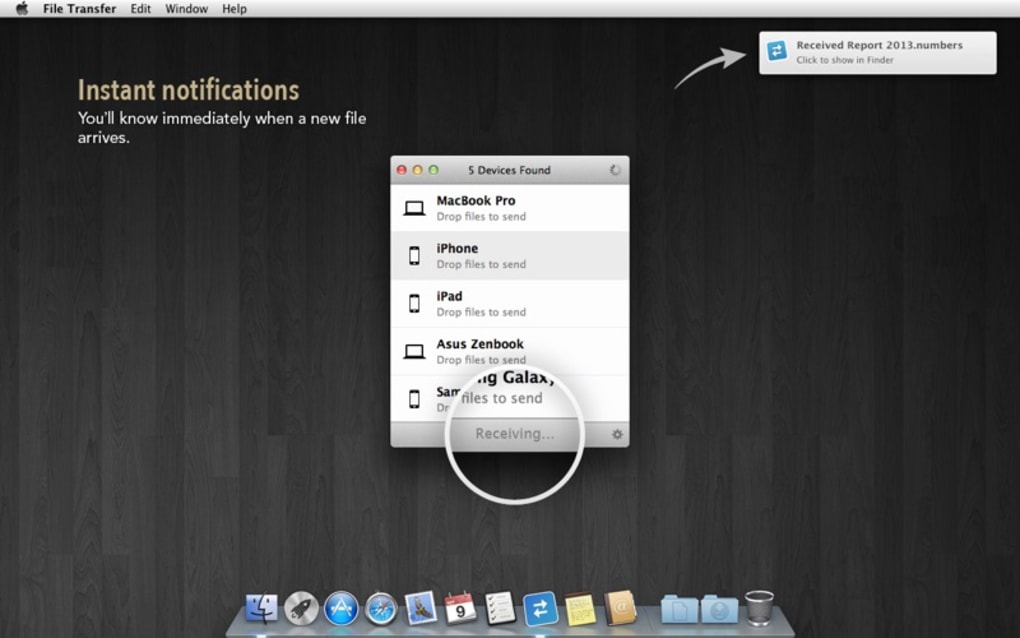
- Alertes et notifications personnalisables pour les transferts terminés ou les erreurs.
- Intégration avec les gestionnaires de fichiers natifs et le Centre de notifications macOS.
- Performance optimisée sur MacBook Pro, Windows 10/11 et les dernières versions d’Android/iOS.
- Configuration zéro – commencez le transfert en quelques secondes après le lancement.
- Version gratuite avec mise à niveau premium optionnelle pour des files d’attente de fichiers plus importantes et un support prioritaire.
Le jeu de fonctionnalités se concentre sur la simplicité sans sacrifier la puissance. En éliminant le besoin de câbles ou de comptes cloud tiers, File Transfer réduit les frictions qui ralentissent généralement les flux de travail multi‑appareils. Son architecture légère signifie qu’il consomme peu de ressources système, le rendant adapté aux matériels plus anciens tout en offrant des vitesses de transfert rapides sur les réseaux Wi‑Fi gigabit modernes. L’inclusion du partage du presse‑papiers le distingue de nombreux concurrents, permettant aux utilisateurs de copier du texte sur un téléphone et de le coller directement sur un ordinateur de bureau, une astuce pratique pour les développeurs, les designers et tous ceux qui passent fréquemment d’un appareil à l’autre.
Guide d'installation & d'utilisation
Commencer avec File Transfer est simple. Suivez ces étapes pour télécharger, installer et commencer à déplacer des fichiers à travers votre écosystème :
- Télécharger l'installateur – Visitez le site officiel ou le magasin d’applications de votre plateforme (Microsoft Store, Mac App Store, Google Play ou Apple App Store) et cliquez sur le bouton « Télécharger File Transfer ». L’installateur est gratuit et signé avec un certificat de confiance.
- Exécuter l'installateur – Sous Windows, lancez le fichier .exe et suivez les instructions de l’assistant. Les utilisateurs macOS double‑cliquent le fichier .dmg, glissent l’application dans le dossier Applications et la lancent. Les utilisateurs Android et iOS appuient sur « Installer » et accordent les autorisations nécessaires (accès réseau, accès stockage et autorisations de notification).
- Se connecter au même réseau Wi‑Fi – Assurez‑vous que tous les appareils que vous souhaitez transférer sont sur le même réseau local. File Transfer fonctionne uniquement sur LAN ; aucune connexion Internet n’est requise au‑delà du routeur.
- Lancer l'application – L’application ouvre une petite fenêtre affichant une liste des appareils découverts. Aucune saisie manuelle d’IP ou scan de code QR n’est nécessaire ; les appareils s’annonncent via mDNS/Bonjour.
- Glisser‑déposer des fichiers – Sélectionnez des fichiers ou dossiers dans le volet gauche (votre appareil local) et glissez‑les sur l’icône de l’appareil cible. Une barre de progression apparaît, et vous recevez une notification lorsque le transfert est terminé.
- Paramètres optionnels – Accédez au menu des préférences pour activer les alertes, définir un dossier de téléchargement par défaut ou limiter la vitesse de transfert si vous partagez la bande passante avec d’autres utilisateurs du réseau.
Comme File Transfer fonctionne localement, vous constaterez des débits de transfert quasi instantanés pour le Wi‑Fi domestique typique (jusqu’à 100 Mbps sur la bande 2,4 GHz, plus élevé sur 5 GHz). Pour les fichiers très volumineux, l’application peut mettre en file d’attente plusieurs transferts et continuer en arrière‑plan, vous permettant de poursuivre d’autres tâches. L’interface prend également en charge les menus contextuels du clic droit pour « Ouvrir le dossier », « Copier le chemin » ou « Supprimer après le transfert », vous offrant un contrôle granulaire sur la gestion des données entrantes.
Compatibilité, Avantages & Inconvénients
File Transfer fonctionne nativement sur les systèmes d’exploitation suivants :
- Windows 10, Windows 11 (64‑bit)
- macOS 10.15 (Catalina) and later, including macOS Ventura
- Android 8.0 (Oreo) and later
- iOS 13 and later (iPadOS included)
Avantages
- Configuration zéro : Les appareils sont détectés automatiquement, éliminant la contrainte d’une configuration manuelle.
- Multiplateforme : Une seule application fonctionne sous Windows, macOS, Android et iOS, consolidant vos outils de partage de fichiers.
- Transferts locaux sécurisés : L’absence d’implication du cloud signifie que vos données restent au sein de votre réseau.
- Performance rapide : Utilise les vitesses LAN, souvent plus rapides que le Bluetooth ou les pièces jointes par e‑mail.
- Empreinte légère : Utilisation minimale du CPU et de la RAM, idéal pour les ordinateurs portables anciens ou les smartphones bas de gamme.
- Synchronisation du presse‑papiers : Fonctionnalité unique qui fait gagner du temps lors de la copie de texte ou d’images entre appareils.
Inconvénients
- Nécessite que tous les appareils soient sur le même réseau Wi‑Fi ; les transferts à distance ne sont pas pris en charge.
- La version gratuite limite le nombre de transferts simultanés, ce qui peut affecter les utilisateurs intensifs.
- Sur des réseaux fortement congestionnés, les vitesses de transfert peuvent diminuer, bien que cela soit typique des outils basés sur le LAN.
- La version iOS peut nécessiter des invites d’autorisation supplémentaires pour l’accès aux fichiers en arrière‑plan, ce qui peut être déroutant pour les nouveaux utilisateurs.
Dans l’ensemble, les avantages de File Transfer—en particulier sa simplicité et sa confidentialité—l’emportent sur les limitations mineures. Les utilisateurs qui ont besoin de transferts à distance occasionnels peuvent combiner File Transfer avec un VPN ou un service cloud, mais pour le partage local quotidien, il reste un choix de premier plan.
FAQ & Réflexions finales
Ai‑je besoin d’une connexion Internet pour utiliser File Transfer ?
Non. File Transfer fonctionne sur votre réseau Wi‑Fi local (LAN). Tant que les appareils sont connectés au même routeur, les données ne quittent jamais vos locaux, garantissant confidentialité et rapidité.
Existe‑t‑il une limite de taille de fichier ?
La version gratuite impose une limite de 2 Go par fichier afin de maintenir un équilibre de bande passante. La mise à niveau premium supprime cette restriction, permettant des tailles de fichiers illimitées.
Puis‑je transférer des fichiers entre un PC Windows et un iPhone ?
Oui. File Transfer prend en charge toutes les combinaisons de Windows, macOS, Android et iOS. Assurez‑vous simplement que les deux appareils sont sur le même réseau Wi‑Fi et que l’application est installée sur chacun.
Quelles mesures de sécurité File Transfer utilise‑t‑il ?
Les transferts sont chiffrés avec TLS 1.2 lors de la poignée de main LAN, et aucune donnée n’est stockée sur des serveurs externes. L’application respecte également les règles de sandboxing du système d’exploitation.
Puis‑je programmer des sauvegardes automatiques avec File Transfer ?
File Transfer se concentre sur les transferts à la demande et n’inclut pas de planificateur. Cependant, vous pouvez le combiner avec des outils d’automatisation tiers (par ex., Automator macOS ou le Planificateur de tâches Windows) pour déclencher des transferts à intervalles définis.
En conclusion, File Transfer se distingue comme une solution sécurisée, rapide et véritablement multiplateforme pour quiconque doit déplacer des fichiers rapidement sans l’encombrement des câbles ou des services cloud. Son interface intuitive de glisser‑déposer, la découverte automatique des appareils et la confidentialité du réseau local en font un outil essentiel pour les bureaux à domicile, les équipes créatives et les utilisateurs quotidiens. Si vous recherchez une façon gratuite et sans tracas de partager documents, photos ou gros fichiers multimédias entre Windows, macOS, Android et iOS, télécharger File Transfer dès aujourd’hui simplifiera votre flux de travail et gardera vos données en sécurité au sein de votre propre réseau.
Prêt à simplifier votre partage de fichiers ? Cliquez ici pour télécharger File Transfer gratuitement et commencez à déplacer vos fichiers instantanément.







